Pages

Ads 468x60px

Labels

Tampilkan postingan dengan label Computer. Tampilkan semua postingan

Cara Membuat Bootable USB - DVD Untuk Install Windows 7 & 8

Cara Mudah Membuat Bootable USB - DVD Untuk Install Windows 7 & 8 (Membuat Instalasi Windows, Install Windows Melalui USB ) -o--o--o- Assalamualaikum, Pada postingan kali ini saya akan membagikan tutorial untuk membuat instalasi windows di USB ataupun DVD menggunakan tools dari microsoft, yakni "Windows-USB-DVD-tool". Tool ini cukup mudah digunakan bagi pengguna dan dapat didownload dan digunakan secara gratis.


Cara Mudah Membuat Bootable USB - DVD Untuk Install Windows 7 & 8 sbb:
1. Sediakan alat dan bahan berikut ini :
       a. USB atau DVD
       b. File Windows yang bebentuk ISO
2. Download Windows-USB-DVD-tool disini atau disini
3. Jangan lupa colokkan USB/masukkan DVD
4. Install lalu jalankan Windows-USB-DVD yg sudah didownload, maka akan muncul jendela seperti berikut :
5. Browse File ISO anda, lalu klik Next
6. Pilih media yang anda gunakan, apakah USB atau DVD.

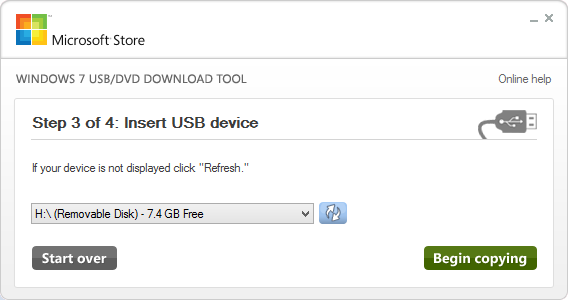
7. Tentukan drive mana yang digunakan melalui menu dropdown (refresh jika belum terdeteksi)
8. Untuk memulai proses pengcopyan file windows klik Begin Copying
9. Pilih Yes jika ada perinta erese USB
10. Tunggu hingga Created Successfully, maka USB/DVD sudah bisa digunakan menginstall Windows.

-Selamat Mencoba-
Sumber : http://www.rezdown7.com
Baca Selengkapnya →Cara Membuat Bootable USB - DVD Untuk Install Windows 7 & 8

Cara Restore Windows 8/8 system Image Backup

Cara Restore System Image Backup Windows 8/8.1 - Cara Mengembalikan Backup Windows --- Pada postingan kali ini, sesuai yang saya pernah posting sebelumnya yaitu Cara Backup Windows, maka kali ini saya bagikan bagaimana cara restore-nya. Cara restorenya sama halnya dengan menginstall windows, harus memiliki USB bootable atau DVD windows. untuk tutorial membuat bootable usb bisa dilihat disini.


Cara Restore System Image Backup Windows 8 & 8.1 sbb:
1. Sediakan terlebih dahulu installers windows, baik berupa USB ataupun DVD
2. Jangan lupa colok Hard Disk eksternal tempat File Backup windows yang ingin direstore, pastikan folder "SystemImageBackup" tidak berada dalam folder, agar otomatis terdeteksi nanti.
3. Restart PC, lalu masuk ke Boot Menu (F12), pilih media yang digunakan untuk install windows.
4. Jika telah masuk di halaman installasi windows klik Next ---> Repair Your Computer


5. Pilih Troubleshoot


6. Pilih Advanced Options


7. Lalu Pilih System Image Recovery


8. Akan muncul jendela seperti berikut ini :

8. Berhubung saya mengambil screenshoot gambar diatas menggunakan VirtualBox, jadi Hard Disk eksternal saya tidak terdeteksi. Harusnya jika Hard disk eksternal terdeteksi maka "Use The Latest Available System Image (Recommended)" akan tercentang secara otomatis, bisa dilihat contohnya disini.
9. Jika System Image anda tidak terdeteksi, colok ulang hardi disk dan pastikan folder "SystemImageBackup" tidak berada dalam folder lalu Retry.
10. Jika sudah terdeteksi klik Next --> pilih target (jika ada) --> centang Format and Repartition Disks (jika ingin memformat drive) --> klik Finish.

-Selamat Mencoba-
Sumber : http://www.rezdown7.com
Baca Selengkapnya →Cara Restore Windows 8/8 system Image Backup

Cara Backup Windows 8 & 8.1

Cara Backup Windows 8 & 8.1 / Cara Membuat System Image Backup pada Windows.  --- Kesempatan kali ini saya akan membagikan bagaimana cara backup windows, fungsi atau kegunaan dari membuat backup pada windows ialah disaat windows kita terjadi masalah atau error serius maka kita bisa mengembalikan windows kembali seperti saat dibuatnya System Image Backup tsb.

Keunggulannya dibanding Install ulang ialah, program-program atau aplikasi akan tetap terinstall bahkan aktivasi dari windows kita tetap kembali pada titik dimana kita membuat backupnya, jadi gk perlu lagi install software/aplikasi, driver dan aktivasi ulang. Jadi menurut saya membuat backup untuk windows kita sangat bermanfaat.


Cara Mudah Backup Windows - System Image Backup sbb :
1. Yang paling utama adalah sediakan media penyimpanan external yang cukup besar kapasitasnya, saya rekomendasikan sebaiknya menggunakan Hard Disk external
2. Buka Control Panel --> File History, dibagian sudut bawah kiri terdapat System Image Backup --> Klik, Maka akan muncul jendela halaman seperti berikut :

3. Terdapat tiga pilihan, yaitu menggunakan Hard Disk, DVD dan Jaringan server. pilih salah satu sesuai media penyimpanan anda. Berhubung saya menggunakan Hard Disk maka saya sesuaikan tutorial ini dengan pilihan saya.
4. Klik Next jika telah memilih, maka akan muncul jendela seperti ini :

5. Pilih Drive mana yang anda akan Backup, pada gambar di atas saya hanya membackup System.
6. Klik Next lalu Start Backup, tunggu hingga proses selesai.
---------------
Cara Restore windows 8 System Image Backup

Sumber : http://www.rezdown7.com
Baca Selengkapnya →Cara Backup Windows 8 & 8.1

Menggabungkan Partisi Harddisk Windows 7/8/8.1

Bagi kamu yang Telah Memecah Partisi Harddisk seperti pada artikel yang saya bagikan : Cara Mudah Membagi Partisi Harddisk di Windows 7, 8 tetapi kamu ingin Menggabungkan Partisinya kembali seperti semula

Sebelum Menggabungkan Partisi Harddisk, sebaiknya anda baca dulu poin berikut ini :


  • Apabila misalkan Anda Ingin Menggabungkan Drive D dengan Drive H maka terlebih dahulu anda pindahkan semua data di Drive H ke Drive D. Karena saat proses Penggabungan nanti Drive H akan diformat. 
Nah setelah anda memindahkan semua data, sekarang Kita akan mulai menggabungkan Partisi Harddisk.
Menggabungkan Partisi Harddisk Windows 7/8/8.1

#1 Buka Disk Management dengan ketik Disk Management pada kotak pencarian Windows lalu Klik Create & Format Harddisk Partitions

#2 lalu akan tampil menu Disk Management. Disini saya mempunyai 3 Partisi/Drive Harddisk, yaiyu Drive  C, D, & H. Saya akan Menggabungkan Drive D dengan Drive H yang kosong.

Cara Menggabungkan Partisi Harddisk Windows 7/8/8.1
#3 Klik Kanan Pada Drive H lalu klik Delete, lalu klik Yes
Cara Menggabungkan Partisi Harddisk Windows 7/8/8.1
#4 Kemudian Drive H akan Menjadi Unallocated Drive, Klik kanan Pada Drive D lalu pilih Extend Volume.

Cara Menggabungkan Partisi Harddisk Windows 7/8/8.1

#5 Kemudian Muncul Menu lalu Klik Next

Cara Menggabungkan Partisi Harddisk Windows 7/8/8.1

#6 Klik Next lagi

Cara Menggabungkan Partisi Harddisk Windows 7/8/8.1

#7 Lalu Klik Finish

Cara Menggabungkan Partisi Harddisk Windows 7/8/8.1


#8 Selesai, Partisi H & D kamu sudah tergabung

Cara Menggabungkan Partisi Harddisk Windows 7/8/8.1

Sumber : www.ilmuwebster.com
Baca Selengkapnya →Menggabungkan Partisi Harddisk Windows 7/8/8.1

Membagi Partisi Hardisk Windows 8

Umumnya kalau kita membeli laptop atau komputer baru yang branded dengan OS Windows, harddisk drive lokalnya biasanya hanya akan ada C saja.

Agar ada drive  lainnya, misalnya D atau E kita dapat membagi partisi dari drive C untuk dijadikan drive lokal lainnya sesuai dengan yang kita inginkan.

Sama seperti halnya pada Windows 7, untuk membagi atau menambah partisi harddisk di Windows 8 dapat dilakukan langsung tanpa menggunakan software/aplikasi tambahan, yaitu dapat dilakukan melalui menu Computer Management.

Dari Desktop pilih  File Explorer, kemudian klik kanan pada Computer
Kemudian klik Manage.


Akan muncul jendela Computer Management
Pada menu Storage pilih Disk Management
Kemudian pilih volume atau partisi yang akan dibagi (dalam hal ini C)


Klik kanan pada partisi drive C tersebut, kemudian pilih/klik Shrink Volume (mengecilkan volume).


Akan muncul isian berapa besar volume yang akan dishrink
kalau anda bingung dengan angka atau jumlah yang harus diisikan, biarkan saja angka yang sudah ada yang dibuat oleh sistem.(sistem membagi dua dengan ukuran yang sama)

Klik tombol Shrink


Proses shrink hanya sebentar saja, anda kemudian sudah dapat melihat drive C_nya sudah menyusut/mengecil ukuran volumenya, dan anda akan melihat ada space baru unallocated space. unallocated space ini kemudian akan kita buat volume baru.


Untuk membuat  volume baru :
Klik kanan pada unallocated space
Pilih New Simple Volume


Kemudian akan muncul wizard, kita tinggal pilih Next..next

Tentukan berapa ukuran volume yang akan dibuat, atau biarkan untuk ukuran maksimal karena sudah terisi, klik Next.


Pilih drive letter yang anda inginkan, misal drive D, E, dst, klik Next


Pada wizard selanjutnya biasanya hanya memberi nama volume, dibiarkan juga tidak apa-apa (New Volume) karena  dapat dengan mudah diganti di lain kesempatan.
Beri ceklist pada Perform a Quick format, agar proses formatnya cepat. Klik Next


Setelah proses selesai maka anda akan melihat drive hardisk lokal baru di dalam menu Computer.


Sharing ke temanmu.
SUmber : http://www.tipstriks.com
Baca Selengkapnya →Membagi Partisi Hardisk Windows 8

Cara Menghilangkan Virus Sality autorun.inf dll

Pasti anda merasakan hal yang sama bahwa mempunyai Komputer atau Laptop yang Bervirus memang menjengkelkan, semua gerak gerik kita seakan tidak bebas karena Virus, Worm, Malware menyerang komputer atau laptop kita.tak jarang juga banyak file atau data yang rusak atau bahkan hilang karenanya. nah dari sekian banyak virus, salah satu Virus yang Sangat Berbahaya adalah Virus Shorcut dan Virus Sality atau sality/32 atau Win32/Sality.AT.

virus sality
ilustrasi
Tahukah kamu bahwa penyebab kenapa komputer atau laptop kita terkena virus Sality ini ada banyak, salah satunya karena telah mengunduh atau download file yang tidak dikenal melalui internet. nah pasti banyak yang pernah ya, jadi asal mulanya Virus Sality atau w32/sality ini berasal dari Taiwan. disinyalir virus ini merupakan virus yang paling sulit di hilangkan dan cukup berbahaya karena dapat merusak bahkan menghilangkan file yang penting di komputer atau laptop kita.

Asal kalian tahu ya, Virus ini akan secara aktif menyerang file - file yang berekstensi .exe .com .scr sehingga seluruh program atau aplikasi yang sudah terinstall di PC atau laptop kita akan rusak dan tidak bisa dipakai bahkan ketika kita mengeksekusi file tersebut virus Sality akan semakin menyebar dan menjangkit flashdisk. tentunya ini sangat berbahaya.
This virus stops some security software and prevents some Windows utilities from running. It also tries to download other files from a remote server, including other malware. -microsoft 
ada beberapa gejala atau perkiraan komputer atau laptop yang sudah / akan terjangkit virus ini, diantaranya :

  1. Komputer atau laptop berjalan sangat lambat padahal kita tidak menjalankan aplikasi apapun. anda bisa melihat proses virus ini berjalan jika menggunakan Task Manager. ada program aneh yang memakan hampir 90% proses memori.
  2. Jika memori (RAM) komputer kita kecil, tak jarang akan terjadi Blue Screen karena proses yang terlalu besar.
  3. Tidak Bisa Menjalankan Safe Mode karena virus Sality akan menghapus registry yang berkaitan dengan safe mode tersebut.
  4. Akan banyak terdapat folder atau program aneh yang ada di komputer kita.
karakteristik virus sality
Virus Sality atau W32 atau Sality.AE ini dapat menyebar dari berbagai media seperti internet, flashdisk, bahkan windows sharing. oleh karena itu untuk mencegah virus ini menyebar. jika anda sudah mengetahui bahwa komputer anda terserang virus ini, segera hentikan koneksi internet, cabut flashdisk, dan matikan fitur windows Sharing.

Solusi Mengatasi Virus Sality / Sality/32

Sobat bisa membersihkannya dengan "beberapa" antivirus luar karena antivirus lokal hanya bisa mencegah bukan membersihkan. Nah bagi yang belum punya antivirus luar, software Sality Killer ini dapat membasmi semua jenis virus sality sampai bersih (100%).
  • Software Category : Antivirus, Security
  • Software License : Freeware (Gratis)
  • Software Size : 145.89 KB dengan program Sality Killer download disini.
  • Lalu pastikan program antivirus andalan anda update / terbaru.
  • Kemudian dapatkan program Sality Reg_keys untuk mengembalikan registry yang telah rusak disini.
Setelah semua peralatan tersedia, langkah selanjutnya yaitu Hapus atau uninstall antivirus jika sebelumnya sudah ada. ini penting agar antivirus baru yang akan kita install tidak akan bentrok. setelah itu extract file sality_killer.zip.lalu install sality killer yang berupa file .exe. dan tunggu hingga prosesnya selesai.

Proses ini memang cukup lama terlebih jika komputer / laptop anda mempunyai banyak data. namun harap ditunggu. tapi jangan khawatir jika anda tidak bisa berlama - lama, proses ini bisa di selesaikan secara bertahap. karena jika di tengah proses anda keluar / exit, maka proses selanjutnya akan di mulai ketika anda keluar tadi ( tidak dari awal ).


selanjutnya, jika proses yang pertama telah selesai selanjutnya adalah lakukan instalasi program Antivirus andalan kamu. dan segera lakukan Scanning full. pastikan virus sality sudah bersih. dan anda bisa kembali menginstall program - program yang sebelumnya telah rusak atau hilang akibat virus sality ini.

nah agar kita dapat kembali meng akses safeboot, lakukan recovery registry menggunakan tools Sality_regkeys yang sebelumnya sudah kita ambil. lakukan extract pada file tersebut. dan kemudian jalankan file disable_autorun.reg :

  • Windows 2000 jalankan SafeBootWin200.reg file registry
  • Windows XP jalankan SafeBootWinXP.reg file registry
  • Windows 2003 jalankan SafeBootWinServer2003.reg file registry
  • Windows Vista / 2008 jalankan SafebootVista.reg file registry
  • Windows 7/2008 R2 jalankan SafebootWin7.reg file registry

namun bagi pengguna windows 8, sayang sekali tools ini belum dapat support.
dan setelah semua proses selesai, coba anda restart komputer / laptop anda. Selamat !! kini virus sality pun sudah hilang dari komputer / laptop anda. :)
Sumber: myrepairsolution
Baca Selengkapnya →Cara Menghilangkan Virus Sality autorun.inf dll

Cara Copy Tulisan Di Blog yang Tidak Bisa di Copy

Judulnya agak sedikit membingungkan gak sih? Tapi beneran ada lho yang nyari kayagini. Gak percaya? Lihat “google suggest” dibawah ini deh :
Cara Copy Tulisan di Blog yang Tidak Bisa di Copy - Pencarian Google
Tuh kan? Mungkin yang nyari-nyari “cara copy tulisan di blog yang tidak bisa di copy” ini juga bingung, harus ngetik apa gituh di Google, biar nemu solusi buat copas. Memang bukan hanya copas sih, terkadang kan kita browsing-browsing buat referensi bahan tulisan, atau buat makalah, atau buat PR, atau buat bikin apa gitu lah.
Gimana kalau ternyata website/blog yang kalian buka gak bisa klik kanan? gak bisa diblok? gak bisa dicopy? Bakalan kesel kan..
:D
Tapi inget ya masbero, saiya bagikan tips ini bukan buat kejahatan dan tindak kriminal yang mengatasnamakan pendidikan (haiishh), tapi ya itu terkadang kita emang butuh banget yang namanya copy artikel. Terutama yang masih sekulah dan kuli ah, ya tho?? Wes tak kasih saja rahasianya.

Cara Termudah Copy Tulisan di Blog yang Tidak Bisa di Copy

Pakek Mozzila
Install Add-ons yang namanya “RightToClick”, klik aja tautan disamping.
Trus Add to Firefox, biarin mendownload, dan klik Install Now
Cara Copy Tulisan di Blog yang Tidak Bisa di Copy - RightToClick
Trus restart deh firefox nya. Nah, kalau udah sukses terinstall dengan baik dan benar tanpa suatu halangan apapun, bakalan muncul tuh icon “righttoclick” di pojok kanan bawah mozzila kamu.
Cara Copy Tulisan di Blog yang Tidak Bisa di Copy - Pointer RightToClick
Tuh gambarnya kek gitu, sama kaya gambar kursor ya brohh dan sisttt. Trus cara pakenya gimana? Oke, sekarang kita menuju ke salah satu web yang gak bisa di copy. Contohnya seperti dibawah ini, tulisannya gak bisa di blok pokoke.
Cara Copy Tulisan di Blog yang Tidak Bisa di Copy -RightToClick3
Nah, kita pake jurus andalan yaitu mengaktifkan Add-ons RightToClick yang sudah terinstall. Kalau udah kedip-kedip, berarti tu dah aktif. Langsung coba kembali buat copy tulisan yang tadi gak bisa.
Cara Copy Tulisan di Blog yang Tidak Bisa di Copy - RightToClick4
Tuh, udah bisa diblok dan bisa dicopy tentunya berohh, lihat juga tuh icon kursor yang dibawah berubah warna.
Nah, trik ini berlaku per halaman ya beroo, jadi kalau kamu ganti halaman meski masih dalam satu situs yang sama, kamu kudu klik lagi tu icon nya, dan ulangi caranya seperti diatas.
Inget, ini bukan buat kejahatan. Lakukan kalau emang tujuan kamu baek, bukan buat copas-copas tulisan orang sembarangan. :D
Makin gesit kan udah tau caranya? :p
Sumber : ngonoo.com
Baca Selengkapnya →Cara Copy Tulisan Di Blog yang Tidak Bisa di Copy

Virus Baru "! My Picture.SCR" 2013 dan muncul ".NET Reactor"

Hati-Hati!! dengan Virus Baru "! My Picture.SCR" 2013.
Virus baru muncul di Facebook baru-baru ini. Jika agan menemukan file dengan nama ! My Picture.SCR yang bergambar di flasdisk atau facebook jangan diklik! agan hapus langsung. karena itu adalah virus. Temen saya sudah terkena virus itu,, itu katanya dapet dari facebook (menyebar via facebook).


Yang mau coba virusnya kayak apa (Coba di virtual machines/VMware) bisa download di sini http://tusfil.es/11U3H

Untuk menghidari penginfeksian virus ini, agan silahkan update antivirusnya, dan jangan lupa men-scanning setiap flashdisk atau file yang sudah agan download.

Cara Menghapus Virus ! My Picture.SCR dan NET REactor not Hadir


Cara Menghapus Virus ! My Picture.SCR dan virus dengan ekstensi *.SCR.
Ini virus baru, jadi susah juga cari caranya, berikut cara yang bagus yang saya temukan, silahkan dicoba.


Semoga membantu.
  1. Boot ke komputernya dengan Safe Mode, biasanya dengan menekan F8 saat booting.
  2. Pada saat sudah masuk ke Safe Mode, langsung menuju ke C:\WINDOWS\system jika menginstal windows di drive C.
  3. Cari file “WINLODR.SCR” dan hapus file tersebut secara permanen.
  4. Ini belum selesai, bersihkan sisa-sisa file virus. Buka windows explorer > My Computer / Computer (bukan di Drive C/D/E dst, gunanya agar langsung di semua Drvie), di bagian Search, ketikkan "*.SCR", file-file tsb akan dicari, nah, jika sudah selesai hapus file-file tsb.\
  5. Restart.
Atau langsung download  ANTI VIRUSNYA

Malwarebytes Antimalware - download Here
PASSWORD nya : X262
Semoga bisa membantu.
Baca Selengkapnya →Virus Baru "! My Picture.SCR" 2013 dan muncul ".NET Reactor"

Transfer, Sharing / Berbagi File Via Wifi / Hotspot

Ketika anda harus berbagi file dengan teman, kerabat, atau siapa saja, sementara anda tidak membawa USB flashdisk atau hardisk eksternal, dan juga tidak memungkinkan untuk mengirim file tersebut lewat email karena ukuran file yang telalu besar misalnya, solusi berikut ini mungkin berguna.

Apabila di area tempat anda berada terdapat hotspot /wifi dan masing-masing komputer/ laptop anda dan laptop teman anda dapat terhubung ke hotspot tersebut maka pertukaran file dapat dilakukan melalui hotspot ini.
Sebenarnya banyak cara untuk bisa berbagi file antar komputer / laptop ketika flashdisk /external disk tidak tersedia.   Bisa melalui Bluetooth , koneksi wireless ad hoc, kabel LAN langsung, dll.

Kelebihan dari koneksi dan berbagi file lewat wifi adalah kita tidak perlu setting-setting untuk koneksinya seperti setting IP, pairing dll. Yang dilakukan hanyalah setting untuk folder sharingnya saja.

Kita asumsikan kedua laptop (dengan OS Windows 7) sudah terhubung ke hotspot (hotspot yang sama tentunya)
Misalnya laptop A dan Laptop B. Laptop A yang akan berbagi file, laptop B yang akan mengambil file


• Langkah pertama, tentukan folder yang akan disharing/dibagi (Laptop A)
Misalnya disini saya akan menshare folder dengan nama folder "doc"
Klik kanan pada folder yang akan disharing (folder Doc) tersebut, kemudian pilih Properties


Pada Tab Sharing, klik Advanced Sharing

Beri Centang (ceklist) pada Share this folder, kemudian klik Apply / klik OK
Langkah selanjutnya, non aktifkan/matikan Windows Firewall, (masuk ke Control Panel, pilih Windows firewall, off kan Windows firewall )
• Kemudian, supaya dari laptop B dapat mengambil file dari laptop A maka harus diketahui IP address  Laptop A .
Buka Command Prompt , dari menu Run ( Logo Windows +R) ketikkan CMD, klik OK


Setelah muncul jendela Command Prompt, ketikkan ipconfig kemudian tekan Enter


Pada contoh saya dapatkan Ip addressnya 192.168.1.100


• Langkah terakhir, yaitu mengakses file/folder  dari laptop B

Dari laptop B masuk ke menu RUN (tekan Logo windows + R)
Kemudian ketikkan tanda backslash 2x (\\) disambung dengan IP Laptop A tadi
\\192.168.1.100
klik OK


Maka akan muncul Folder yang disharing di Laptop A tadi


Buka Folder tersebut dan kita sudah bisa melakukan copy paste dari Folder yang disharing di Laptop A ke drive di laptop B.


Semoga bermanfaat.... :)
Sumber : tipstriks
Baca Selengkapnya →Transfer, Sharing / Berbagi File Via Wifi / Hotspot
 

Followers

 
Blogger Templates